
MedElement (МедЭлемент) и 1С: как клинике переносить приёмы и оплаты в бухгалтерию
Какие документы в 1С нужны по приёмам из MedElement, как учитывать пациентов, где ошибаются при ручном переносе и как загружать приёмы, материалы и оплаты в 1С:Бухгалтерию для Казахстана автоматически.
Во многих клиниках врачи и администраторы работают в MedElement (МедЭлемент), а бухгалтер ведёт учёт в 1С:Бухгалтерии для Казахстана. Пациент пришёл, получил услугу, оплатил её — и всё это бухгалтер потом заново вбивает в 1С. При двадцати приёмах в день это пара часов работы. При сотне — отдельная ставка.
Разберём, какие документы в 1С нужны по приёмам из MedElement и какие решения стоит принять заранее. А потом покажем на демо-базе, как приёмы, материалы и оплаты загружаются в 1С автоматически.
Какие документы нужны в 1С по каждому приёму
За одним приёмом в MedElement в бухгалтерии стоят сразу несколько документов:
| Что было в MedElement | Документ в 1С |
|---|---|
| Оказанные услуги | Реализация ТМЗ и услуг |
| Использованные материалы и медикаменты | Списание ТМЗ |
| Оплата наличными | Приходный кассовый ордер |
| Возврат наличными | Расходный кассовый ордер |
| Оплата или возврат картой, Kaspi QR | Оплата от покупателя платежной картой |
Если что-то из этого не перенести, учёт расходится: выручка не совпадает с кассой, остатки материалов на складе — с реальностью, а себестоимость услуг оказывается заниженной.
Как правильно проводить оплаты картой, мы подробно разобрали в статье «Эквайринг в 1С:Бухгалтерии для Казахстана».
Решения, которые стоит принять заранее
Как учитывать пациентов
Есть два подхода, и у каждого свои плюсы.
Отдельный контрагент на каждого пациента. По каждому пациенту в 1С заводится свой контрагент-физлицо. Видно, сколько заплатил и сколько должен конкретный человек. Минус — справочник контрагентов быстро разрастается.
Один обобщённый контрагент. Все приёмы оформляются на одного контрагента, как розничная выручка. Справочник остаётся компактным, но расчёты по конкретному пациенту в 1С не видны: эта информация остаётся в MedElement.
При обобщённом контрагенте документы можно объединять за день: вместо реализации на каждый приём создаётся одна реализация за день, а услуги добавляются в неё строками. Так же объединяются списания материалов, приходные и расходные ордера (один документ за день на кассу) и оплаты картой (один за день на договор эквайринга).
Когда признавать выручку
Обычно выручку отражают по приёмам: на каждый приём — реализация с услугами, которые оказал врач. Но некоторые клиники признают выручку по кассе — по деньгам, которые поступили за день. Тогда отдельные услуги сопоставлять не нужно: за день создаются реализации на одну общую услугу — отдельно по наличным и по безналичным оплатам, на сумму оплат за вычетом возвратов. Какой вариант подходит вам, лучше решить вместе с главным бухгалтером до запуска.
Где ошибаются при ручном переносе
Пропущенный приём. Особенно в загруженные дни или когда приём закрыли поздно вечером.
Дубли. Один и тот же приём внесли дважды: например, утром и повторно при сверке.
Оплата попала не в ту кассу или наличная оплата проведена как оплата картой.
Материалы не списаны. Услугу отразили, а расходники — нет, и остатки на складе со временем перестают сходиться.
Возвраты забыты. Возврат прошёл в MedElement, а в 1С выручка осталась прежней.
Как загружать приёмы из MedElement в 1С автоматически
Мы сделали расширение «Авиорд: МедЭлемент» для 1С:Бухгалтерии для Казахстана. Оно забирает приёмы и оплаты из MedElement через API, само создаёт и проводит все документы из таблицы выше. Конфигурацию с поддержки снимать не нужно.
Покажем, как это выглядит, на демо-базе 1С:Бухгалтерии для Казахстана 3.0.74.2. Клиника условная: за 2 и 3 ноября 2026 года в ней 12 приёмов — консультации терапевта и кардиолога, ЭКГ, УЗИ, анализ крови, уколы и капельницы. Пациенты и врачи вымышленные.
После установки в программе появляется раздел «MedElement». В нём настройки обмена, рабочее место, списки сопоставления и журналы загруженных документов.
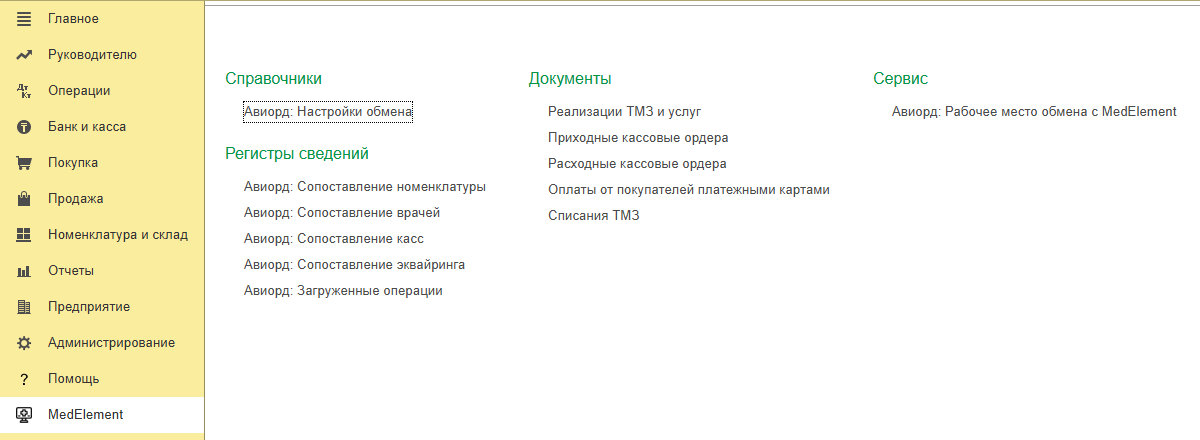
Шаг 1. Настройте профиль обмена
MedElement → «Авиорд: Настройки обмена» → «Создать». Профиль — это набор настроек для одной организации и одного аккаунта MedElement.
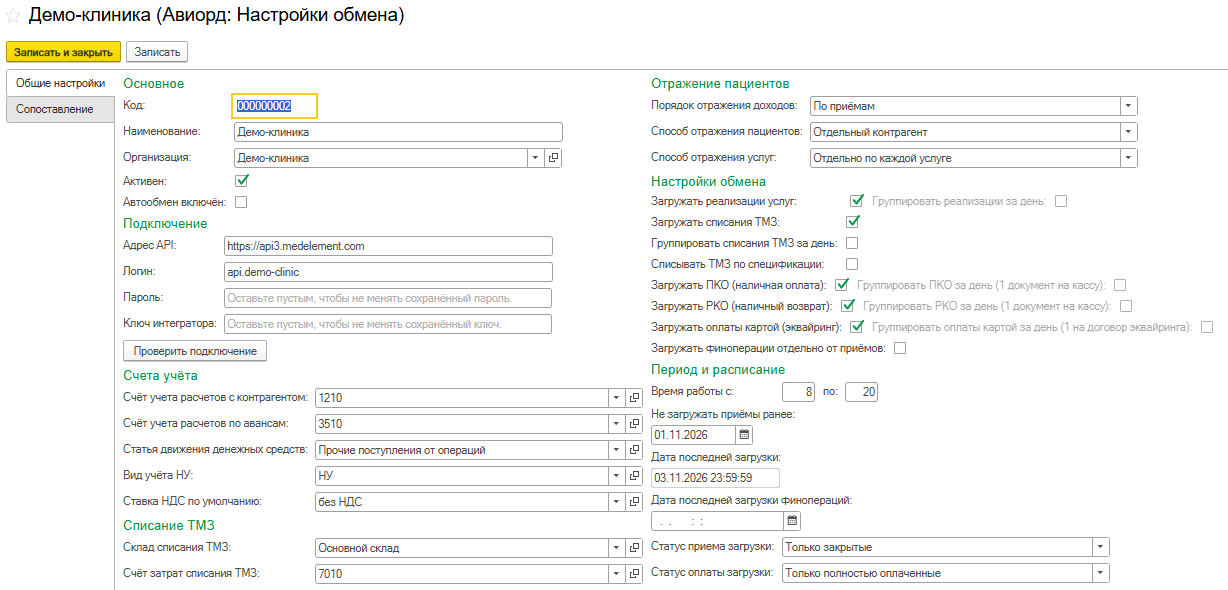
Подключение. Логин и пароль MedElement для API, а также ключ интегратора, если MedElement его выдаёт. Пароль и ключ хранятся в защищённом хранилище, на экране их не видно. Кнопка «Проверить подключение» сразу показывает, всё ли верно.
Какие документы загружать. Пять флажков: реализации, списания ТМЗ, приходные и расходные ордера, оплаты картой. Например, если материалы списываете по нормам отдельно, списания ТМЗ можно не загружать.
Счета учёта. Счета расчётов и авансов, статья движения денежных средств, склад и счёт затрат для списания материалов, ставка НДС по умолчанию.
Какие приёмы загружать. По умолчанию — закрытые и полностью оплаченные. Можно брать и открытые, и частично оплаченные приёмы.
Период. Рабочие часы клиники и дата, раньше которой приёмы не загружаются.
Шаг 2. Запустите первый обмен
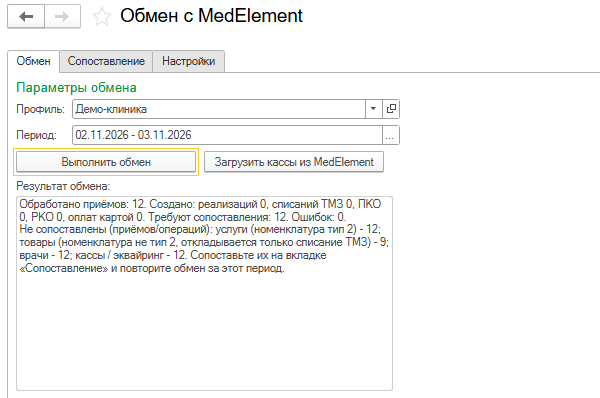
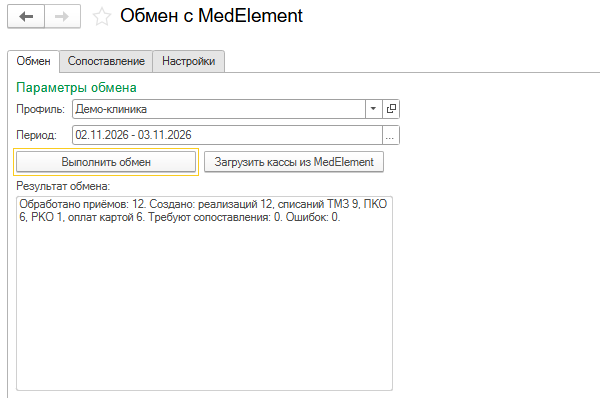
Рабочее место обмена: выберите профиль, укажите период и нажмите «Выполнить обмен». Перед первым обменом удобно нажать «Загрузить кассы из MedElement» — список касс подтянется для сопоставления.
В MedElement и в 1С свои справочники, поэтому при первом обмене все 12 приёмов ждут сопоставления. Документы по ним не создаются, а программа подробно перечисляет, чего не хватает: услуг, материалов, врачей, касс.
Шаг 3. Сопоставьте справочники
Это делается один раз. Расширение уже само добавило в списки сопоставления всё, что встретилось в приёмах: 9 услуг, 5 материалов и 4 врача. Касса регистратуры попала в список ещё при загрузке касс. Осталось указать, чему всё это соответствует в 1С.
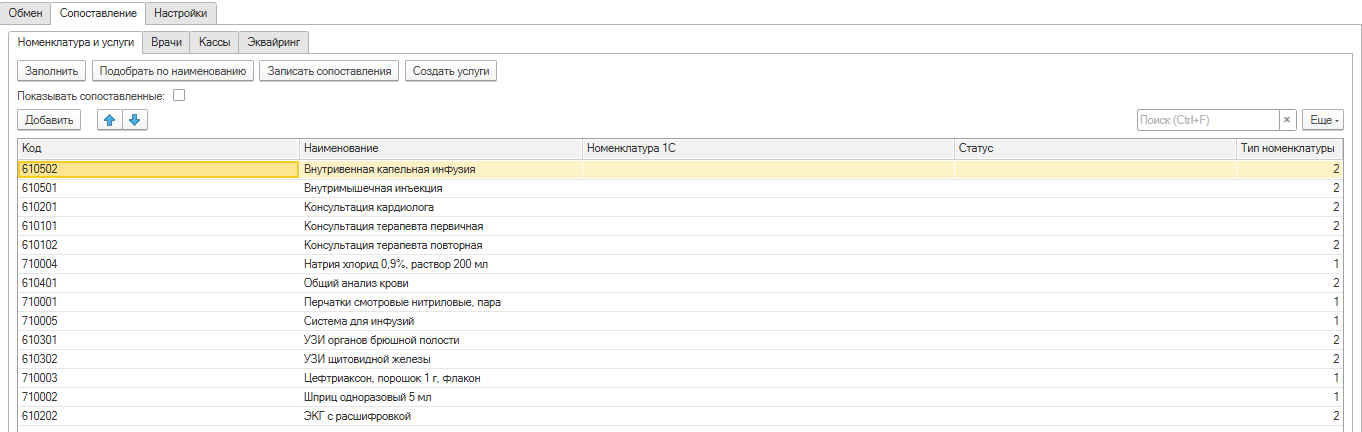
Кнопка «Подобрать по наименованию» ищет в 1С номенклатуру с тем же названием. Материалы в демо-базе уже были заведены, поэтому все пять нашлись сами, а услуги программа подсветила как «Не найдено».
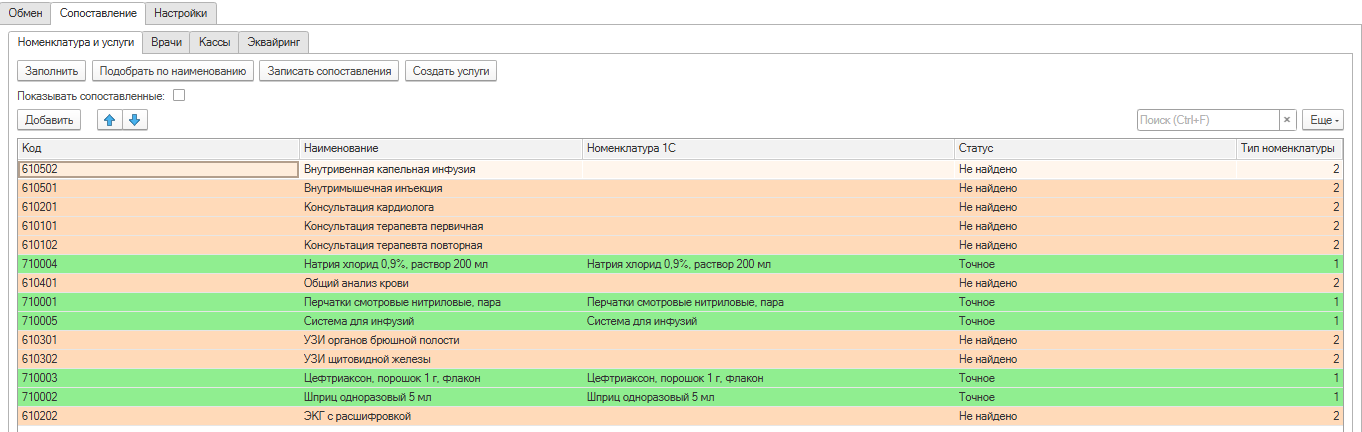
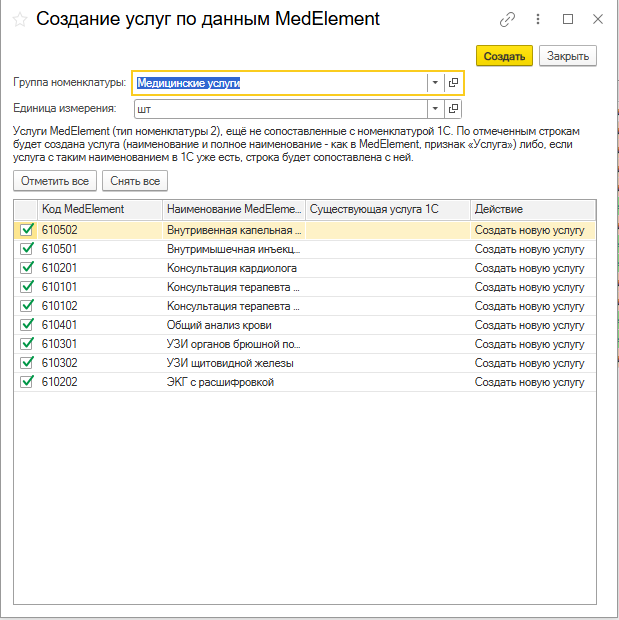
Заводить услуги в 1С вручную не нужно. Кнопка «Создать услуги» создаст номенклатуру по списку из MedElement в выбранной группе и сразу её сопоставит. Если услуга с таким названием в 1С уже есть, программа возьмёт её.
Врачи сопоставляются с сотрудниками организации так же, по ФИО:

Касса MedElement сопоставляется дважды. Для наличных — с кассой 1С, у нас это «Основная касса». Для безналичных — с договором эквайринга: в демо-клинике оплаты по Kaspi QR идут по договору Kaspi Pay.

Если потом в MedElement появится новая услуга, врач или касса, расширение само добавит её в список сопоставления, а приём отложит. Заполнили строку — при следующем обмене приём загрузится.
Шаг 4. Повторите обмен
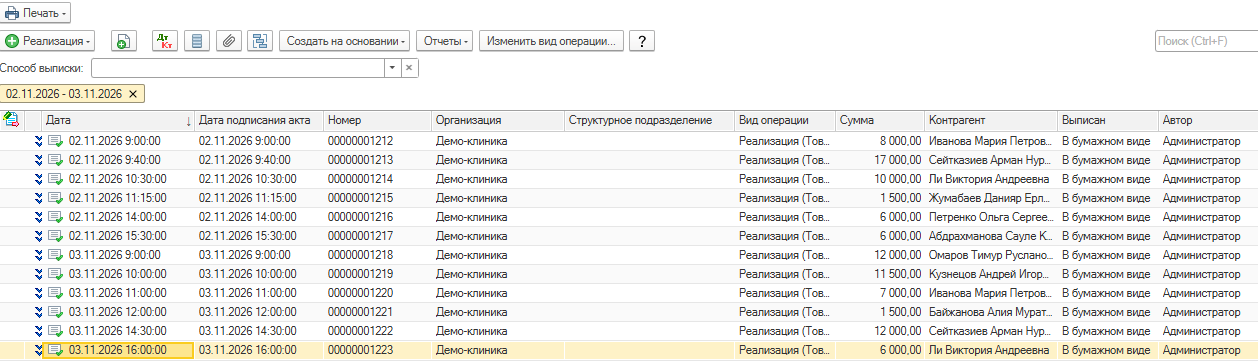
Запускаем обмен за тот же период ещё раз. Теперь все 12 приёмов загружаются: 12 реализаций, 9 списаний материалов, 6 приходных ордеров, 1 расходный ордер и 6 оплат по Kaspi QR. Ошибок нет.
Цифры сходятся: выручка за два дня 98 500 ₸. Наличными принято 45 500 ₸, по Kaspi QR — 58 000 ₸, возвращено наличными 5 000 ₸: одному пациенту оплатили ЭКГ, но обследование не понадобилось, и деньги вернули. Возврат пришёл из MedElement и стал расходным кассовым ордером.
Шаг 5. Проверьте документы
Каждый приём — отдельная реализация на пациента. Пациент, который пришёл повторно, попадает на того же контрагента, новый не создаётся.
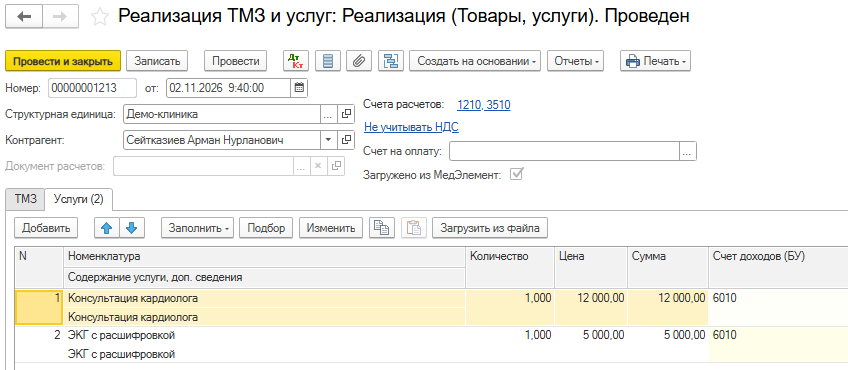
В реализации — услуги приёма с ценами из MedElement и флажок «Загружено из МедЭлемент». Его ставит только обмен, вручную его не поставить и не снять, поэтому по нему удобно отделять загруженные документы от введённых вручную. Врач из MedElement сохраняется в каждой строке услуги, даже если приёмы объединены в одну реализацию за день.
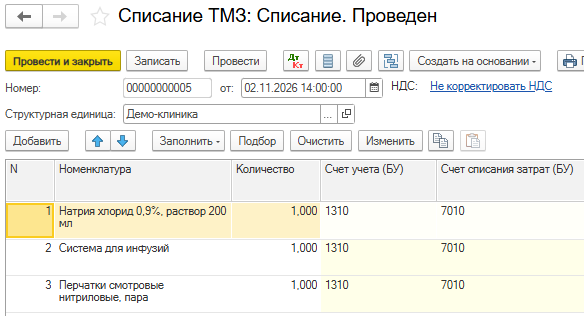
Материалы приёма списываются отдельным документом. Например, по капельнице списаны физраствор, система для инфузий и перчатки — со счёта 1310 на счёт затрат из профиля.
Наличные оплаты становятся приходными кассовыми ордерами по реализации, плательщик — пациент. Оплаты по Kaspi QR — документами «Оплата от покупателя платежной картой» по договору эквайринга.

Обмен по расписанию и защита от дублей
Обмен не обязательно запускать вручную. В профиле включается флажок «Автообмен включён», а в регламентных заданиях — задание «Авиорд: Обмен с MedElement», например каждый час. В клиент-серверной базе оно работает само, в файловой — пока открыта 1С.
Каждая операция MedElement загружается один раз. Перезапустить обмен за тот же период безопасно: мы повторили обмен за 2–3 ноября, и в базе осталось ровно столько же документов и контрагентов. При объединении документов за день новые приёмы просто допишутся в дневной документ.
Документы, которые бухгалтер ввёл вручную, обмен не изменяет. Если документ не провёлся, подробная причина есть в журнале регистрации, событие «Авиорд.МедЭлемент.Обмен».
Что ещё можно настроить
Общая услуга. Можно не сопоставлять каждую услугу MedElement: несопоставленные услуги попадут в реализацию одной общей номенклатурой 1С, а название услуги из MedElement — в содержание строки.
Автосоздание услуг. Новые услуги MedElement при обмене сами сопоставляются с услугой 1С с тем же названием или создаются в указанной группе.
Предоплаты. Оплаты, которые пациент внёс до закрытия приёма, можно загружать сразу, отдельно от приёмов.
Списание по спецификации. Если у номенклатуры есть спецификация, материалы списываются по ней — в количестве из спецификации.
НДС. Ставку реализация берёт из номенклатуры, а если там она не указана — из профиля.
Подробнее о решении: Интеграция 1С с MedElement. Как это работает у клиники: кейс внедрения.
Что нужно для работы
1С:Бухгалтерия для Казахстана.
Лицензия на организацию, она привязана к БИН.
Доступ к API MedElement: логин, пароль и, если нужно, ключ интегратора. Их выдаёт MedElement или администратор клиники.
Заполненные в 1С организация, кассы, договор эквайринга, склад и план счетов.
Решения по учёту: как отражать пациентов, когда признавать выручку, нужно ли объединять документы за день, с какого склада списывать материалы и на какой счёт затрат.
Установку, подключение и первое сопоставление делают наши специалисты. Вместе с бухгалтером проверяем настройки и сверяем первый загруженный день.
Частые вопросы
В MedElement добавили новую услугу. Что делать?
Ничего срочного. Расширение само добавит её в список сопоставления и отложит приёмы с этой услугой. Укажите для неё номенклатуру в 1С или нажмите «Создать услуги» — и при следующем обмене приёмы загрузятся. Если включено автосоздание услуг, делать не нужно вообще ничего.
Можно ли загрузить приёмы за прошлый месяц?
Да. Запустите обмен вручную за нужный период. Уже загруженные приёмы повторно не создадутся.
Можно ли загружать открытые или неоплаченные приёмы?
Да. В профиле отдельно выбирается статус приёма (закрытые, открытые или все) и статус оплаты (полностью оплаченные, частично оплаченные, неоплаченные или все).
Изменит ли обмен документы, которые бухгалтер ввёл вручную?
Нет. Обмен работает только с документами, которые создал сам.
Какую ставку НДС поставит реализация?
Ставку берёт из номенклатуры. Если у номенклатуры ставка не указана, подставляется ставка из настройки обмена.
Пациент оплатил картой, а потом часть денег вернули. Что попадёт в 1С?
Оба документа: оплата и возврат. Наличный возврат становится расходным кассовым ордером, возврат на карту — документом «Оплата от покупателя платежной картой» с видом операции «Возврат денежных средств покупателю».
Работаете в MedElement и ведёте учёт в 1С? Оставьте заявку или позвоните: +7 (705) 111-82-20 — расскажем, как подключить обмен в вашей базе.