
Эквайринг в 1С:Бухгалтерии для Казахстана: оплата картой и Kaspi пошагово
Как в 1С:Бухгалтерии для Казахстана провести оплату картой: договор эквайринга, оплата на основании реализации, зачисление денег за минусом торговой уступки и закрытие задолженности.
Когда покупатель платит картой или через Kaspi, деньги приходят на расчётный счёт не сразу и не полностью. Сначала банк-эквайрер подтверждает оплату, а через день-два перечисляет деньги за вычетом своей комиссии. В 1С эта комиссия называется торговой уступкой.
Поэтому в учёте оплата картой проходит в несколько шагов: долг покупателя переходит на банк, банк перечисляет деньги, комиссия банка относится на расходы. Ниже разберём, как провести всё это в 1С:Бухгалтерии для Казахстана 3.0.
Что подготовить один раз
Включите платёжные карты. Администрирование → Функциональность → вкладка «Банк и касса» → флажок «Платежные карты». Пока флажок снят, справочников эквайринга и документа оплаты картой в программе не видно.
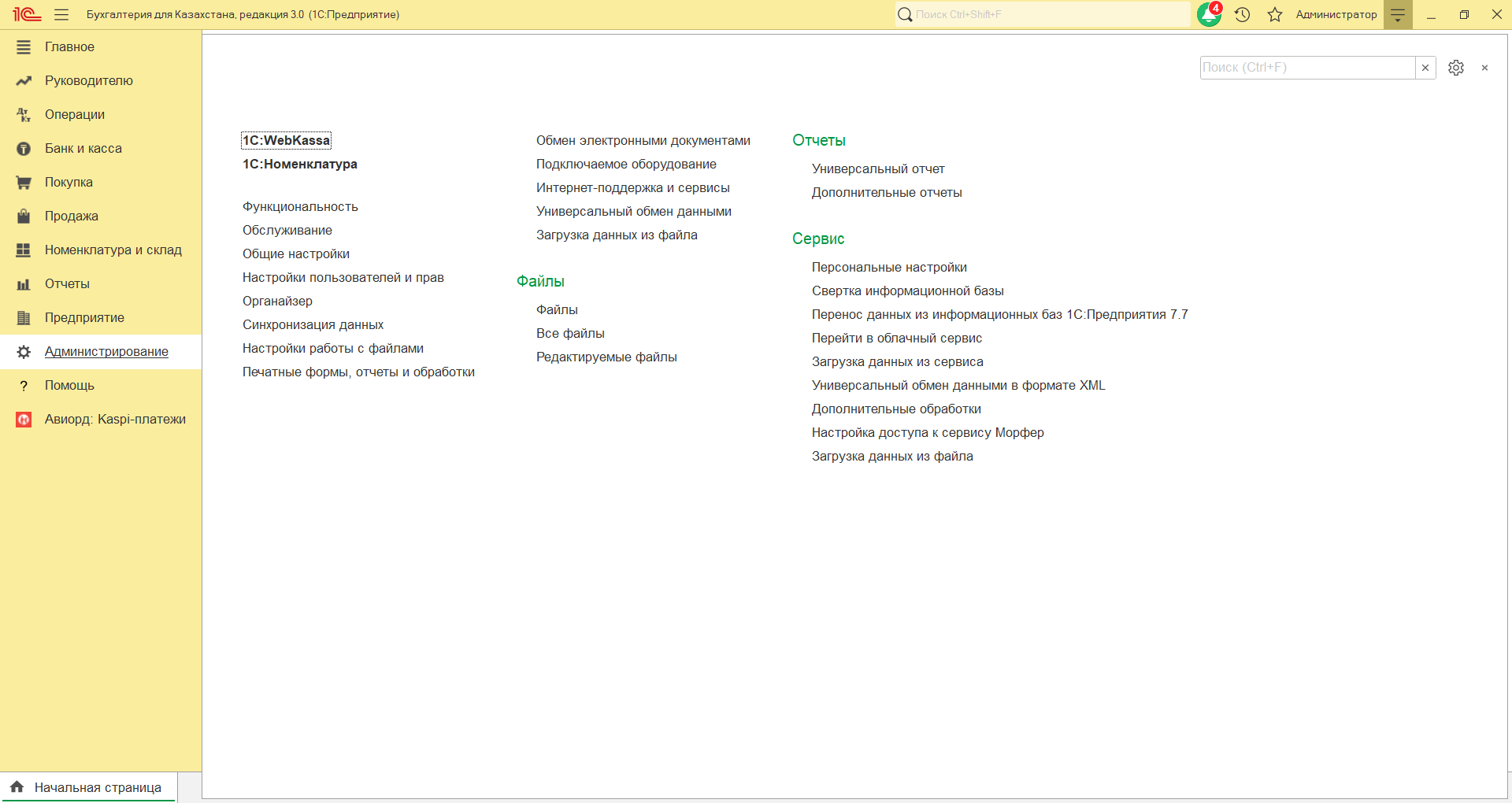
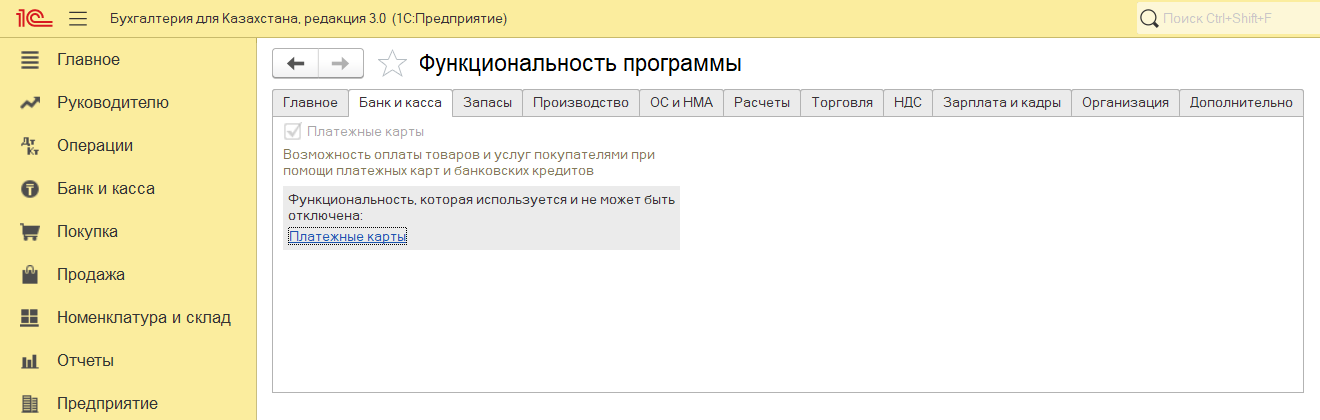
После этого в разделе «Банк и касса» появятся справочники эквайринга и список оплат картами.
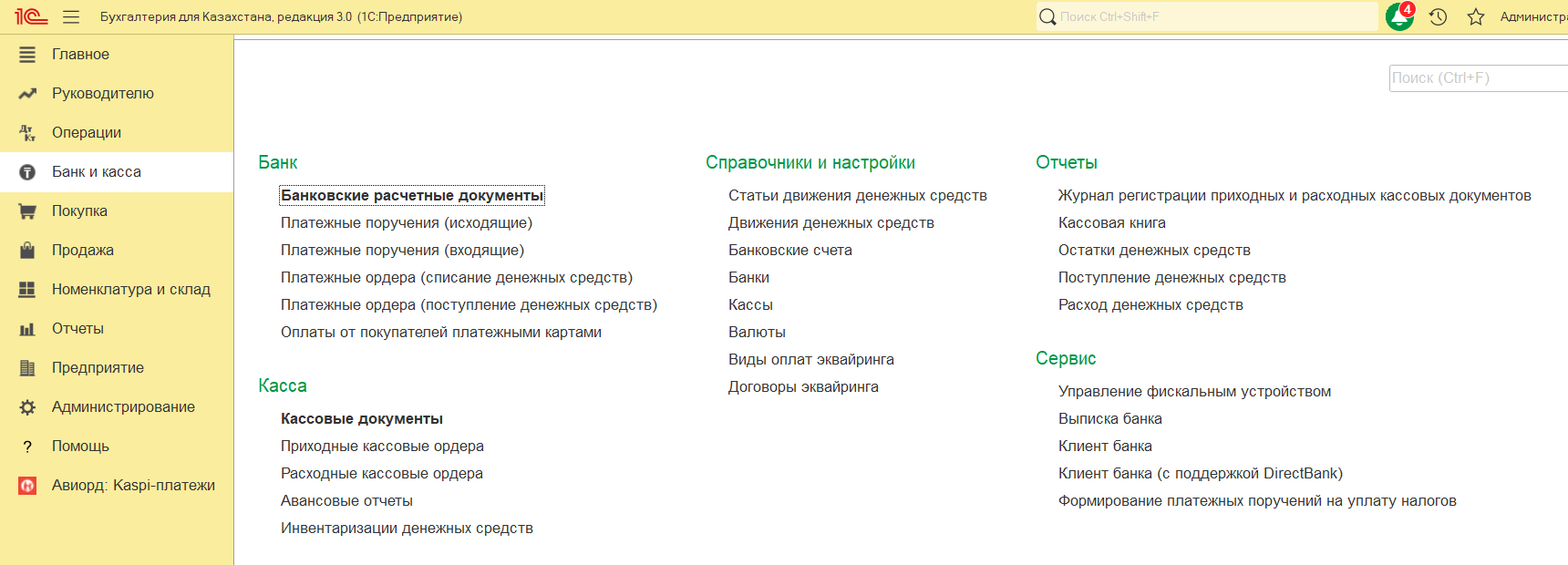
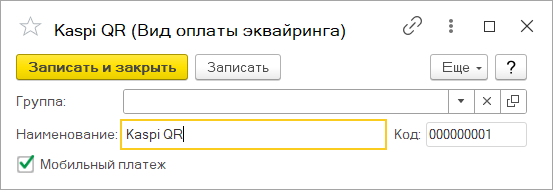
Заведите виды оплат. Банк и касса → Справочники и настройки → «Виды оплат эквайринга». Для каждого способа оплаты со своей комиссией нужен отдельный вид, например «Kaspi QR» и «Карта Halyk». Для оплат через приложение банка есть флажок «Мобильный платеж».
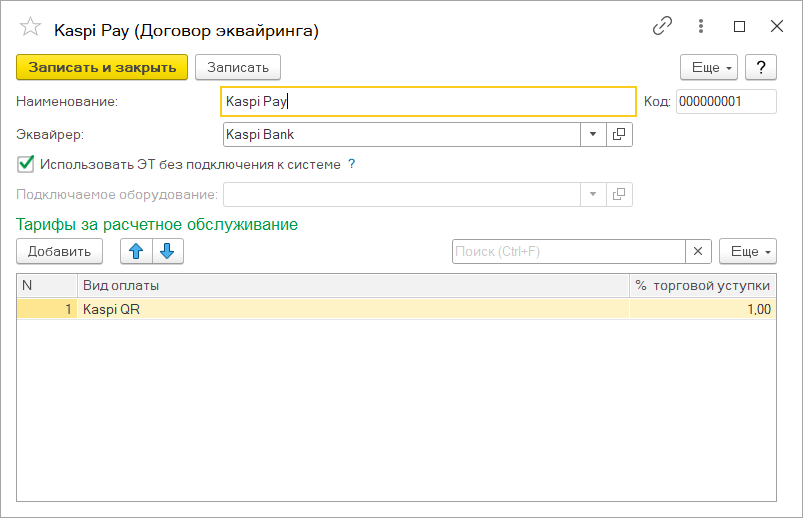
Заведите договор эквайринга. Банк и касса → Справочники и настройки → «Договоры эквайринга». Укажите эквайрера — банк как контрагента. Если терминал не подключён к 1С, отметьте «Использовать ЭТ без подключения к системе». В таблице «Тарифы за расчетное обслуживание» добавьте строку на каждый вид оплаты и укажите процент торговой уступки. Если в программе включён учёт по договорам, в карточке появится и поле договора с банком.
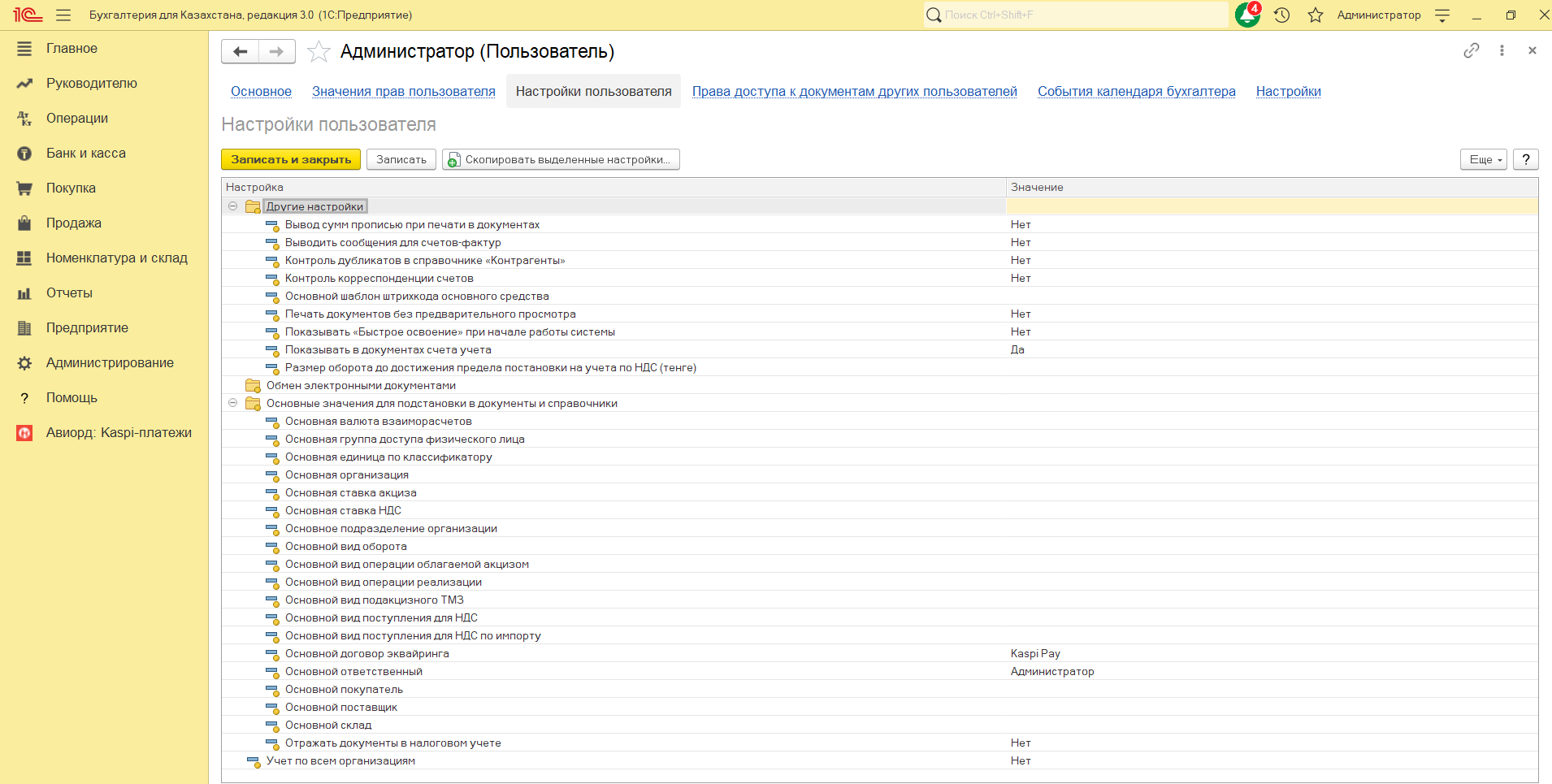
Настройте подстановку. Откройте Администрирование → Настройки пользователей и прав → Пользователи, карточку пользователя и в ней ссылку «Настройки пользователя». В группе «Основные значения для подстановки в документы и справочники» укажите «Основной договор эквайринга»: он будет сам подставляться в новые оплаты картой. В группе «Другие настройки» включите «Показывать в документах счета учета», иначе в документе не будет видно счёт расчётов с эквайрером.
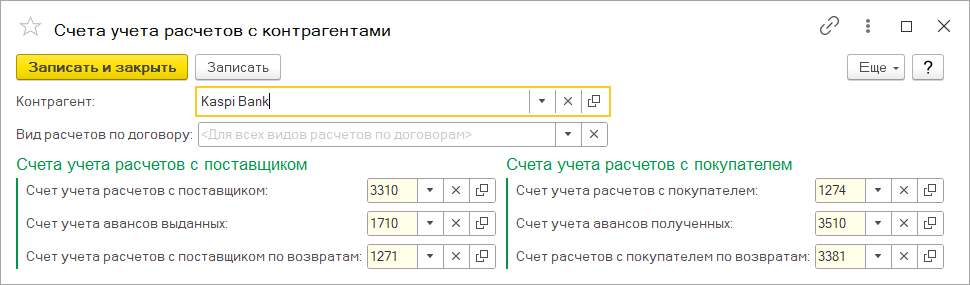
Выберите счёт расчётов с банком. Программа берёт его из «Счетов учета расчетов с контрагентами» (Предприятие → Справочники и настройки), а без отдельной настройки ставит 1210, тот же счёт, что у покупателей. Удобнее вести долг банка отдельно, на 1274 «Прочая краткосрочная дебиторская задолженность». Для этого добавьте в регистр запись для банка-эквайрера и укажите 1274 в поле «Счет учета расчетов с покупателем».
Шаг 1. Реализация
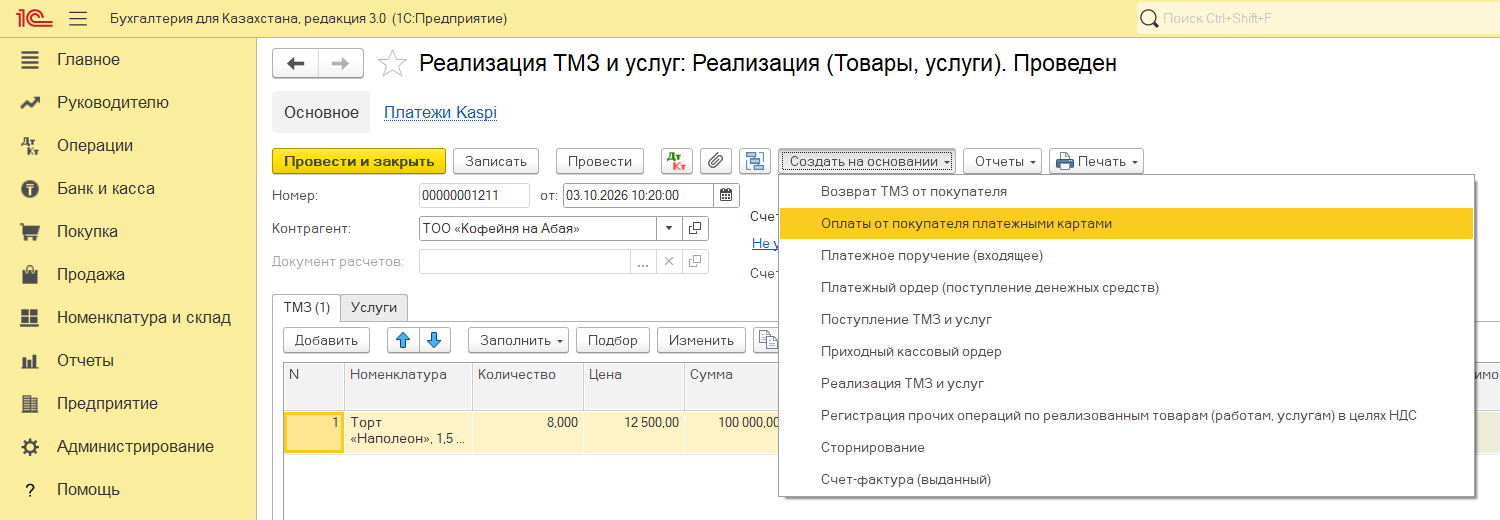
Оформите продажу документом «Реализация ТМЗ и услуг». Услуги указываются в нём же, на вкладке «Услуги». Покупатель становится должником на сумму продажи: Дт 1210 Кт 6010.
Шаг 2. Оплата картой на основании реализации
Откройте реализацию и выберите «Создать на основании» → «Оплаты от покупателя платежными картами». Все такие документы потом найдёте в разделе Банк и касса → Банк → «Оплаты от покупателей платежными картами».
На вкладке «Реквизиты платежа» покупатель, договор и сумма заполнятся из реализации. Сверьте сумму с оплатой.
На вкладке «Эквайринг» проверьте договор эквайринга (если вы указали основной договор в настройках пользователя, он уже заполнен) и выберите вид оплаты. Эквайрер подставится из договора, процент торговой уступки — из строки тарифов для этого вида оплаты, сумма уступки посчитается сама. Если в договоре нет строки для выбранного вида оплаты, процент будет 0.
Проверьте «Счет учета расчетов с эквайрером»: 1274, если вы настроили его в пункте 5, иначе выберите вручную.
Проведите документ.
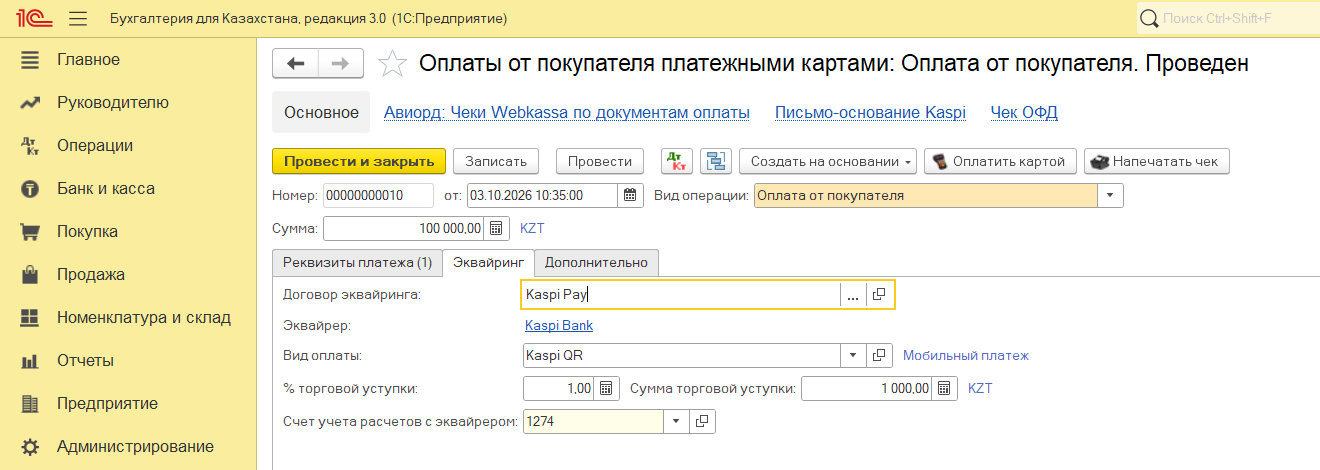
Документ переносит долг покупателя на банк: Дт 1274 (банк) Кт 1210 (покупатель) на всю сумму оплаты. Комиссию он только рассчитывает, а проводят её на шаге 4.
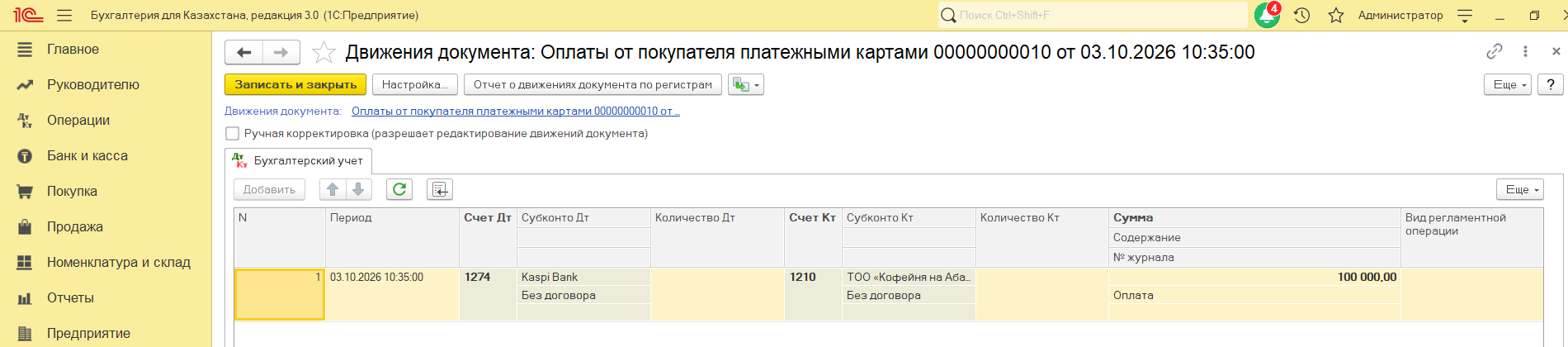
Если у покупателя по этому договору нет долга, например оплату провели раньше реализации, программа отразит её как аванс: Дт 1274 Кт 3510.
Шаг 3. Зачисление денег на расчётный счёт
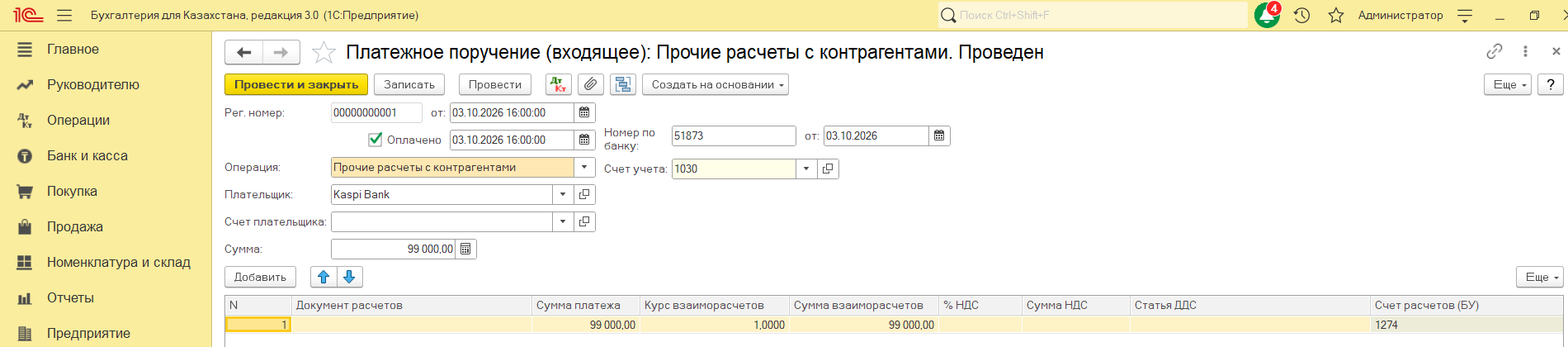
Когда банк перечислит деньги, создайте на основании оплаты картой «Платежное поручение (входящее)» или «Платежный ордер (поступление денежных средств)». Программа поставит вид операции «Прочие расчеты с контрагентами», подставит банк-эквайрер и тот же счёт расчётов, что в оплате, а сумму заполнит за минусом торговой уступки. Платёжное поручение проводится только с отмеченным флажком «Оплачено».
Если поступление пришло из банковской выписки, проверьте в нём то же самое: вид операции «Прочие расчеты с контрагентами» и счёт 1274. Частая ошибка — разнести такое поступление как оплату от покупателя на 1210.
Например, при оплате 100 000 ₸ и уступке 1% на счёт придёт 99 000 ₸: Дт 1030 Кт 1274. Оставшиеся 1 000 ₸ — комиссия банка, её оформляют на следующем шаге.
Шаг 4. Торговая уступка (комиссия банка)
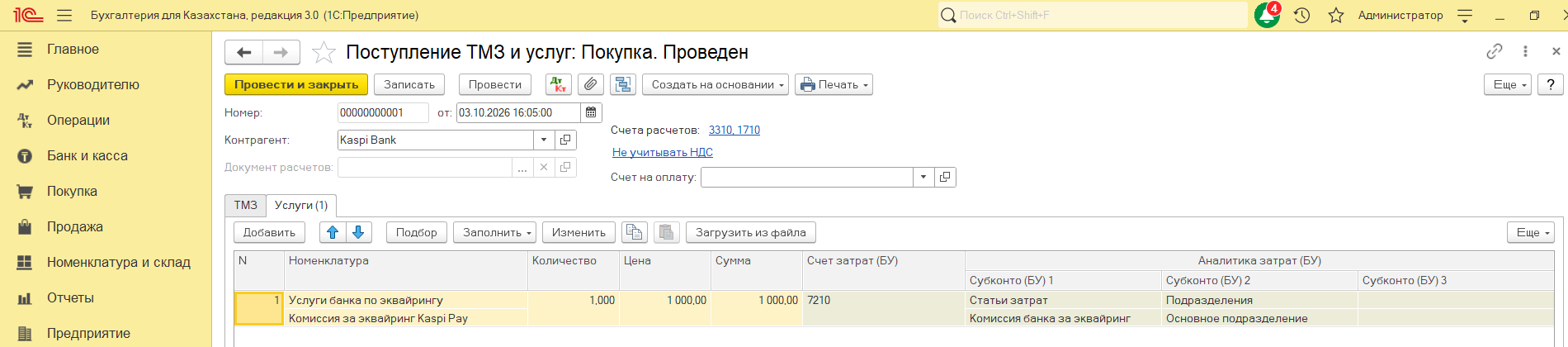
Создайте на основании той же оплаты картой «Поступление ТМЗ и услуг». Программа поставит вид операции «Покупка», банк-контрагента и одну строку на вкладке «Услуги» на сумму торговой уступки. Выберите номенклатуру-услугу, например «Услуги банка по эквайрингу». Проверьте «Счет затрат (БУ)» — это счёт расходов по вашей учётной политике, например 7210. Если вы плательщик НДС, проверьте и ставку: программа подставляет «Основную ставку НДС» из настроек пользователя.
Проводка: Дт 7210 Кт 3310 на 1 000 ₸.
Шаг 5. Закрытие задолженности
После шагов 3 и 4 на 1274 остаётся долг банка в 1 000 ₸, а на 3310 — ваш долг банку за услугу на ту же сумму. Закройте их друг другом: Операции → «Закрытие Дт/Кт задолженности». В поле «Счет Дт» укажите 1274, в «Счет Кт» — 3310, в таблице «Закрытие задолженности» — банк и сумму комиссии.
Проводка: Дт 3310 Кт 1274 на 1 000 ₸. После неё остатки по банку на обоих счетах нулевые.

Если пропустить этот шаг, в отчётах будет висеть задолженность, которой на самом деле нет.
Схема проводок
Операция | Документ | Дт | Кт | Сумма в примере |
|---|---|---|---|---|
Продажа | Реализация ТМЗ и услуг | 1210 | 6010 | 100 000 |
Оплата картой: долг покупателя переходит на банк | Оплаты от покупателя платежными картами | 1274 | 1210 | 100 000 |
Банк перечислил деньги | Платежное поручение (входящее) | 1030 | 1274 | 99 000 |
Услуга банка (торговая уступка) | Поступление ТМЗ и услуг | 7210 | 3310 | 1 000 |
Взаимозачёт долга банка и долга перед банком | Закрытие Дт/Кт задолженности | 3310 | 1274 | 1 000 |
Эти проводки мы получили, проведя всю цепочку документов в 1С:Бухгалтерии для Казахстана 3.0.74.2. НДС в таблице не показан: если вы плательщик НДС, у реализации будет ещё проводка по НДС.
Частые ошибки
Не указан вид оплаты или в договоре эквайринга нет тарифа для него. Тогда процент торговой уступки будет неверным или нулевым, и сумма зачисления не сойдётся с выпиской.
Оплату провели обычным поступлением на расчётный счёт напрямую от покупателя. В отчётах банк окажется должен вам, а покупатель — переплатил.
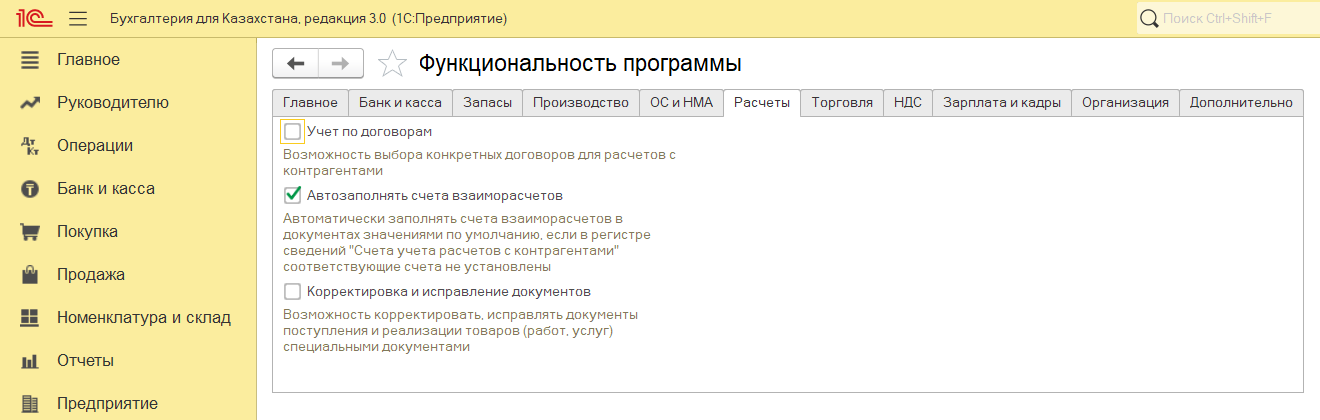
Оплата встала авансом. Вместо Дт 1274 Кт 1210 получилось Дт 1274 Кт 3510: у покупателя одновременно висят долг на 1210 и аванс на 3510. Обычно это значит, что реализация проведена позже оплаты или по другому договору. Отдельный случай — выключен учёт по договорам (Администрирование → Функциональность → вкладка «Расчеты» → «Учет по договорам»). В версии 3.0.74.2 документ оплаты картой при записи подставляет свой договор «Без договора» с видом «Прочее», а долг по реализации числится по договору с видом «С покупателем». Поэтому оплата долг не закрывает. Включите учёт по договорам или закрывайте такие пары документом «Закрытие Дт/Кт задолженности» («Счет Дт» 1210, «Счет Кт» 3510).
Забыли закрыть задолженность между 1274 и 3310. Висят остатки, которые потом трудно разобрать.
Один платёж провели дважды. При большом потоке оплат это частая ошибка, особенно если разносят несколько сотрудников.
Если оплат через Kaspi много
Когда платежей десятки в день, ручное разнесение отнимает часы. Как разносить оплаты Kaspi вручную и как сверять их в конце месяца, мы разобрали в статье «Как разносить оплаты Kaspi в 1С:Бухгалтерии для Казахстана».
Это можно и автоматизировать. Наше расширение для 1С:Бухгалтерии для Казахстана само читает письма Kaspi, создаёт и проводит оплату картой на основании реализации, пробивает чек в Webkassa и не даёт провести один платёж дважды. Подробнее: Интеграция 1С с Kaspi.
Частые вопросы
Почему деньги на счёт пришли меньше, чем заплатил покупатель?
Банк-эквайрер удерживает комиссию — торговую уступку. Её процент указан в договоре эквайринга, в таблице «Тарифы за расчетное обслуживание».
Можно ли провести оплату картой без реализации?
Можно, документ создаётся и вручную, и на основании счёта на оплату. Но на основании реализации удобнее: покупатель, договор и сумма заполнятся сами, и оплата закроет долг именно по этой продаже.
Нужен ли отдельный вид оплаты для Kaspi?
Да, если комиссия по Kaspi отличается от комиссии по картам других банков. Тогда программа сама подставит правильный процент из договора эквайринга.
Почему в документе нет поля со счётом расчётов с эквайрером?
Оно скрыто, пока в настройках пользователя не включено «Показывать в документах счета учета». Настройки открываются из карточки пользователя: Администрирование → Настройки пользователей и прав → Пользователи.
Нужна помощь с настройкой эквайринга в 1С? Оставьте заявку или позвоните: +7 (705) 111-82-20.
Решения из магазина
Инструкция относится к этим решениям Авиорд.