
Как разносить оплаты Kaspi в 1С:Бухгалтерии для Казахстана
Пошагово: как вручную провести оплату Kaspi в 1С, пробить чек Webkassa и не потерять ни одного платежа. И как автоматизировать это, если платежей десятки в день.
Покупатель оплатил через Kaspi, на почту пришло уведомление, а в 1С этой оплаты пока нет. Пока платежей пять в день, бухгалтер разносит их за несколько минут. Когда их становится сорок, начинаются пропуски, дубли и оплаты без чека.
Ниже — как провести оплату Kaspi в 1С:Бухгалтерии для Казахстана вручную, что настроить один раз и как проверить в конце месяца, что ничего не потерялось.
Что приходит от Kaspi
После каждой оплаты Kaspi присылает письмо на электронную почту. Для учёта в нём важны четыре поля:
«Параметр 1» — номер накладной, который покупатель указал при оплате; по нему вы найдёте реализацию в 1С;
«Сумма оплаты»;
«Дата»;
«Идентификатор платежа в kaspi» — уникальный номер операции в Kaspi.
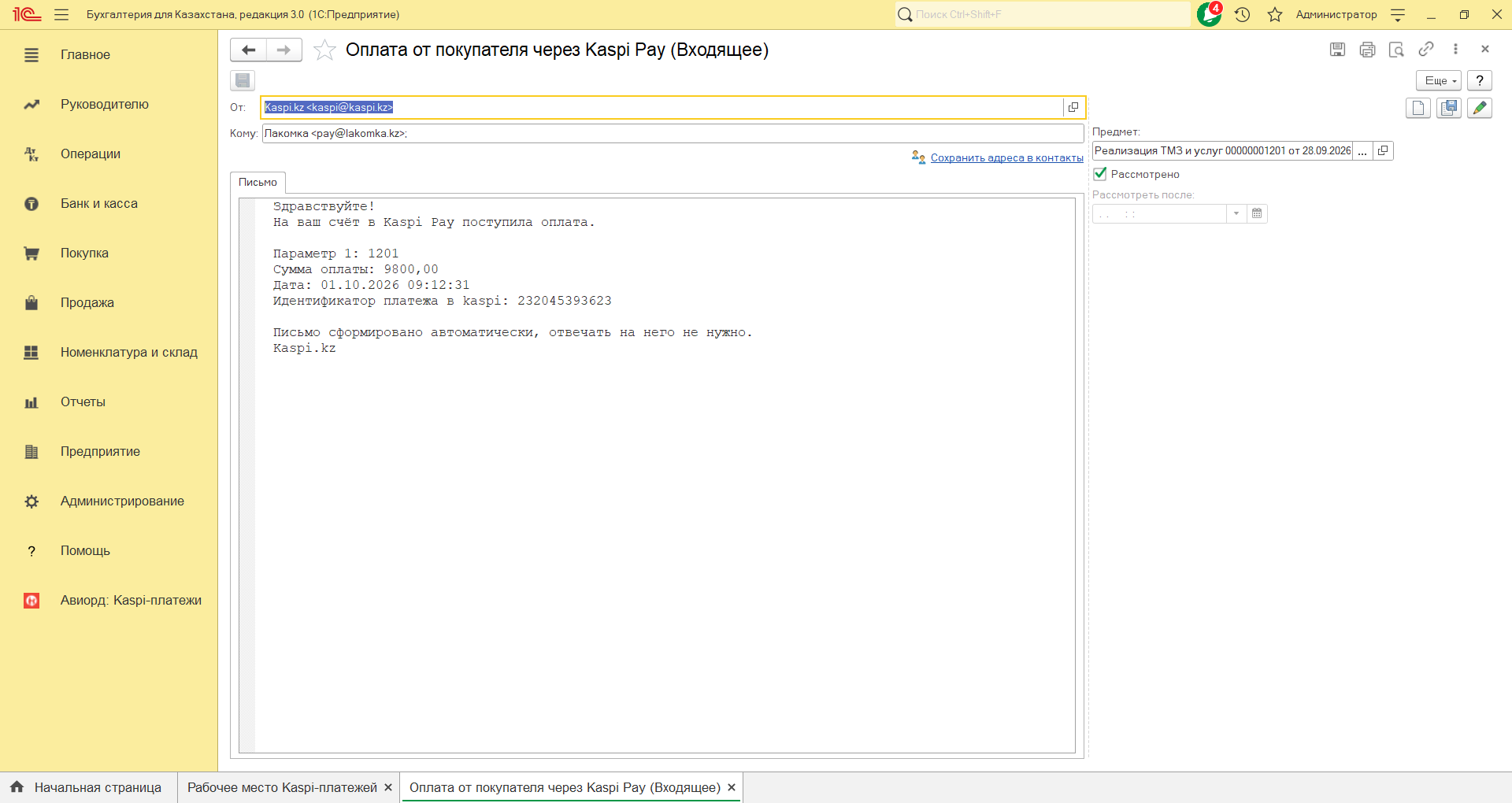
Идентификатор платежа стоит сохранять в 1С. Он поможет понять, разнесён платёж или нет, и не провести его дважды.
Что настроить в 1С один раз
Перед тем как разносить оплаты, проверьте четыре вещи.
Платёжные карты включены. Администрирование → Функциональность → вкладка «Банк и касса» → флажок «Платежные карты». Без него документа оплаты картой в программе не видно.
Вид оплаты «Kaspi». Банк и касса → Справочники и настройки → «Виды оплат эквайринга». Отдельный вид нужен, чтобы оплаты Kaspi не смешивались с оплатами картой через другие терминалы и чтобы программа подставляла процент комиссии Kaspi.
Договор эквайринга с Kaspi. Банк и касса → Справочники и настройки → «Договоры эквайринга». В нём указан эквайрер (Kaspi Bank как контрагент), а в таблице «Тарифы за расчетное обслуживание» — процент торговой уступки для вида оплаты Kaspi. Чтобы договор сам подставлялся в оплаты, выберите его как «Основной договор эквайринга» в настройках пользователя: Администрирование → Настройки пользователей и прав → Пользователи → карточка пользователя → «Настройки пользователя».
Касса Webkassa, если вы пробиваете чеки через неё. В 1С:Бухгалтерии для Казахстана она подключается в разделе Администрирование → «1С:WebKassa».
Как настроить счёт расчётов с Kaspi и все поля договора эквайринга, мы подробно разобрали в статье «Эквайринг в 1С:Бухгалтерии для Казахстана: оплата картой и Kaspi пошагово».
Как провести оплату Kaspi вручную
Найдите в 1С документ «Реализация ТМЗ и услуг» по номеру накладной из письма.
Проверьте, что сумма в письме совпадает с остатком долга по этой реализации. Если покупатель платил частями, по одной реализации может быть несколько платежей.
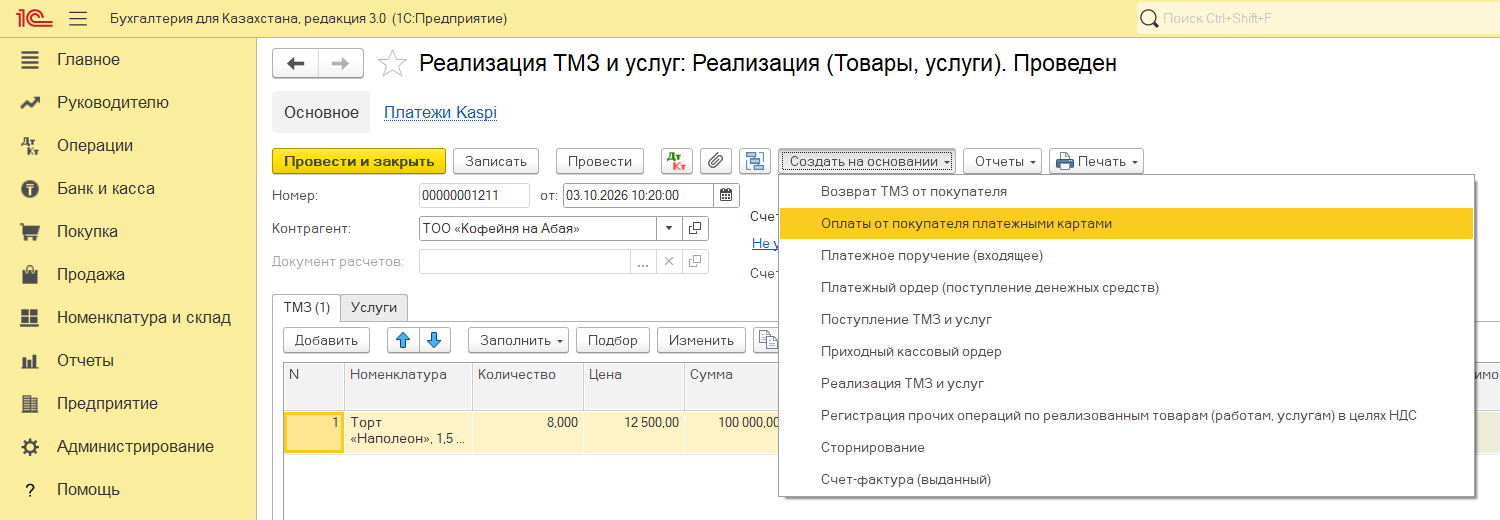
В реализации выберите «Создать на основании» → «Оплаты от покупателя платежными картами». Покупатель, договор и сумма заполнятся из реализации.
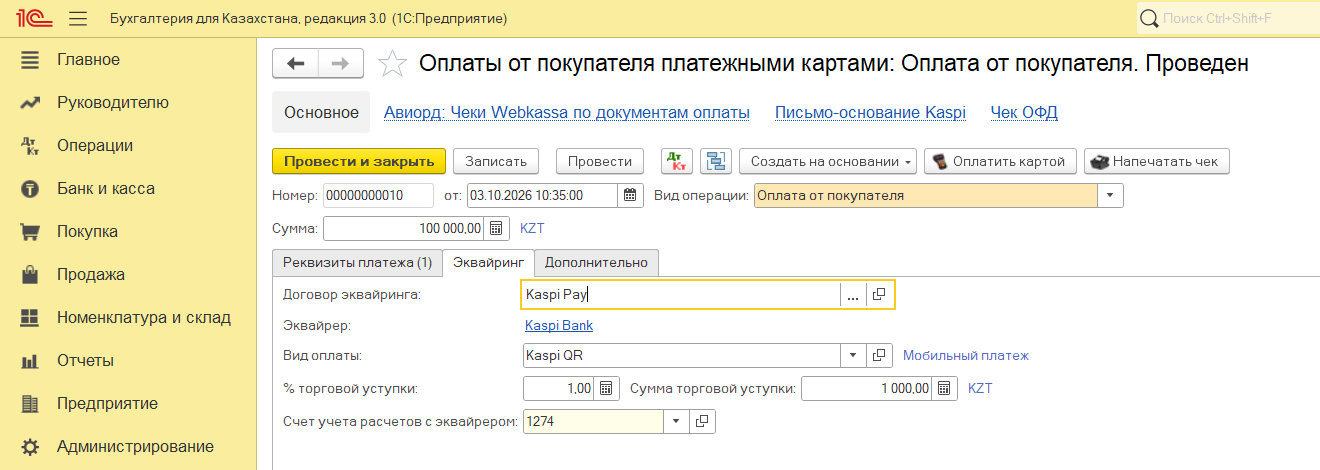
На вкладке «Эквайринг» проверьте договор эквайринга с Kaspi и выберите вид оплаты Kaspi. Процент торговой уступки подставится из договора. Сумму и дату сверьте с письмом.
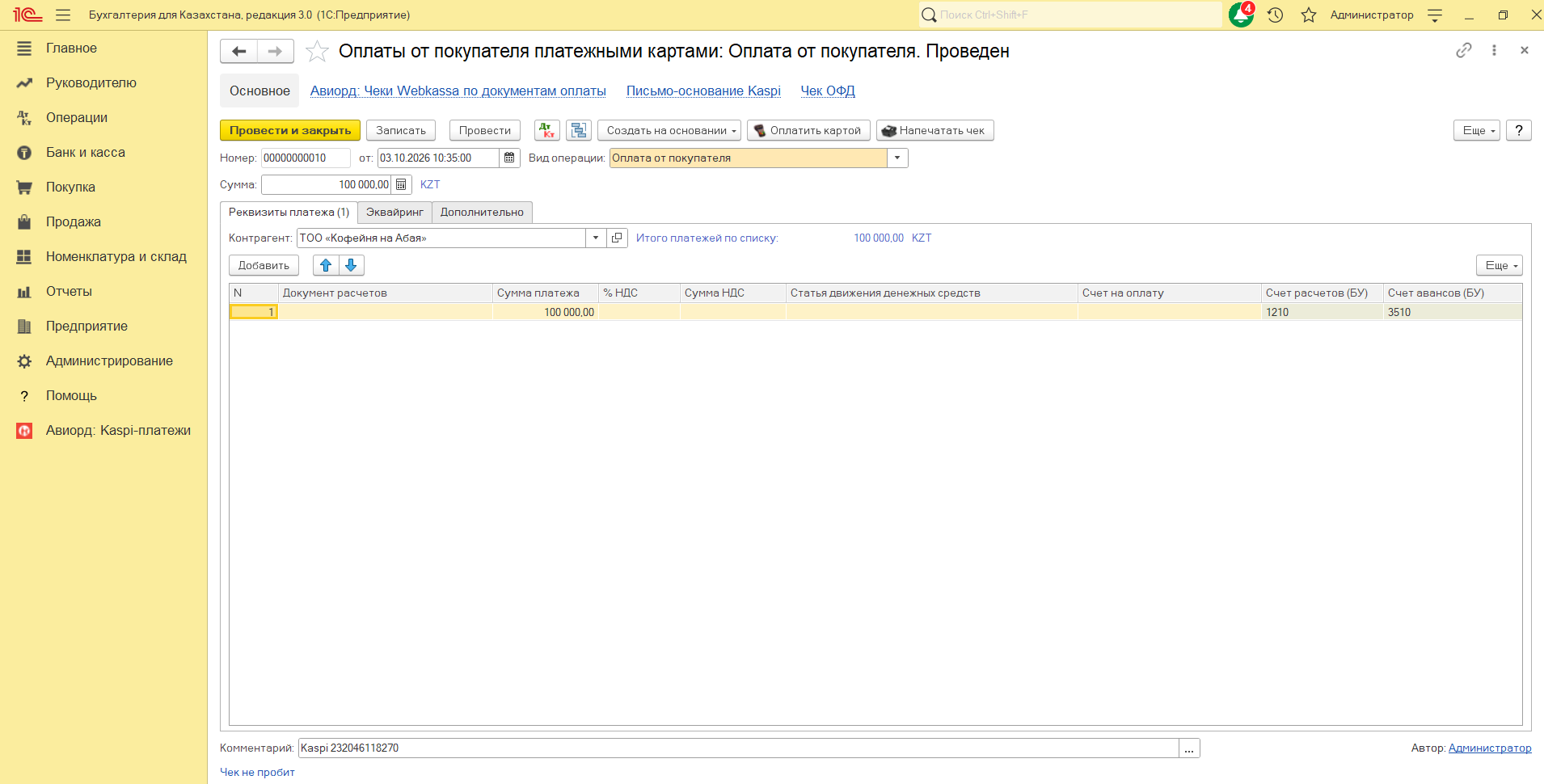
В поле «Комментарий» впишите идентификатор платежа Kaspi. По нему потом легко найти оплату и проверить, нет ли дубля.
Проведите документ.
Если касса подключена через 1С:WebKassa, пробейте чек кнопкой «Напечатать чек» прямо в документе оплаты.
Какие проводки получаются
Оплата картой переносит долг покупателя на банк: Дт 1274 (Kaspi) Кт 1210 (покупатель). Деньги приходят на расчётный счёт позже и за минусом комиссии банка (торговой уступки), а саму комиссию оформляют отдельным документом. Все шаги и схему проводок мы разобрали в статье «Эквайринг в 1С:Бухгалтерии для Казахстана: оплата картой и Kaspi пошагово».
Где чаще всего ошибаются
Пропущенный платёж. Письмо пришло, но до 1С не дошло: потерялось среди других писем или его отложили «на потом».
Двойное разнесение. Один платёж провели два разных сотрудника или один сотрудник дважды. Без идентификатора Kaspi в документе это сложно заметить.
Оплата без чека. Документ оплаты есть, а чек в Webkassa не пробит или не прошёл.
Зависшая смена Webkassa. Webkassa не принимает чеки в смену, открытую больше суток. Если смену вовремя не закрыть, чеки перестают проходить.
Неверная реализация. Покупатель ошибся в номере накладной, и оплату разнесли не на тот документ.
Оплата легла авансом. Вместо Дт 1274 Кт 1210 получилось Дт 1274 Кт 3510: у покупателя одновременно висят долг по реализации и аванс. Так бывает, если оплату провели раньше реализации или по другому договору. В версии 3.0.74.2 так же ведут себя все оплаты картой, когда выключен учёт по договорам (Администрирование → Функциональность → вкладка «Расчеты» → «Учет по договорам»). Что с этим делать, мы описали в статье про эквайринг в 1С.
Как проверить в конце месяца, что всё разнесено
Выгрузите из почты все письма Kaspi за месяц и посчитайте их количество и общую сумму.
Откройте Банк и касса → Банк → «Оплаты от покупателей платежными картами». Оставьте только оплаты Kaspi: в контекстном меню ячейки с договором эквайринга выберите «Найти: Договор эквайринга – …», а месяц задайте командой «Установить период».
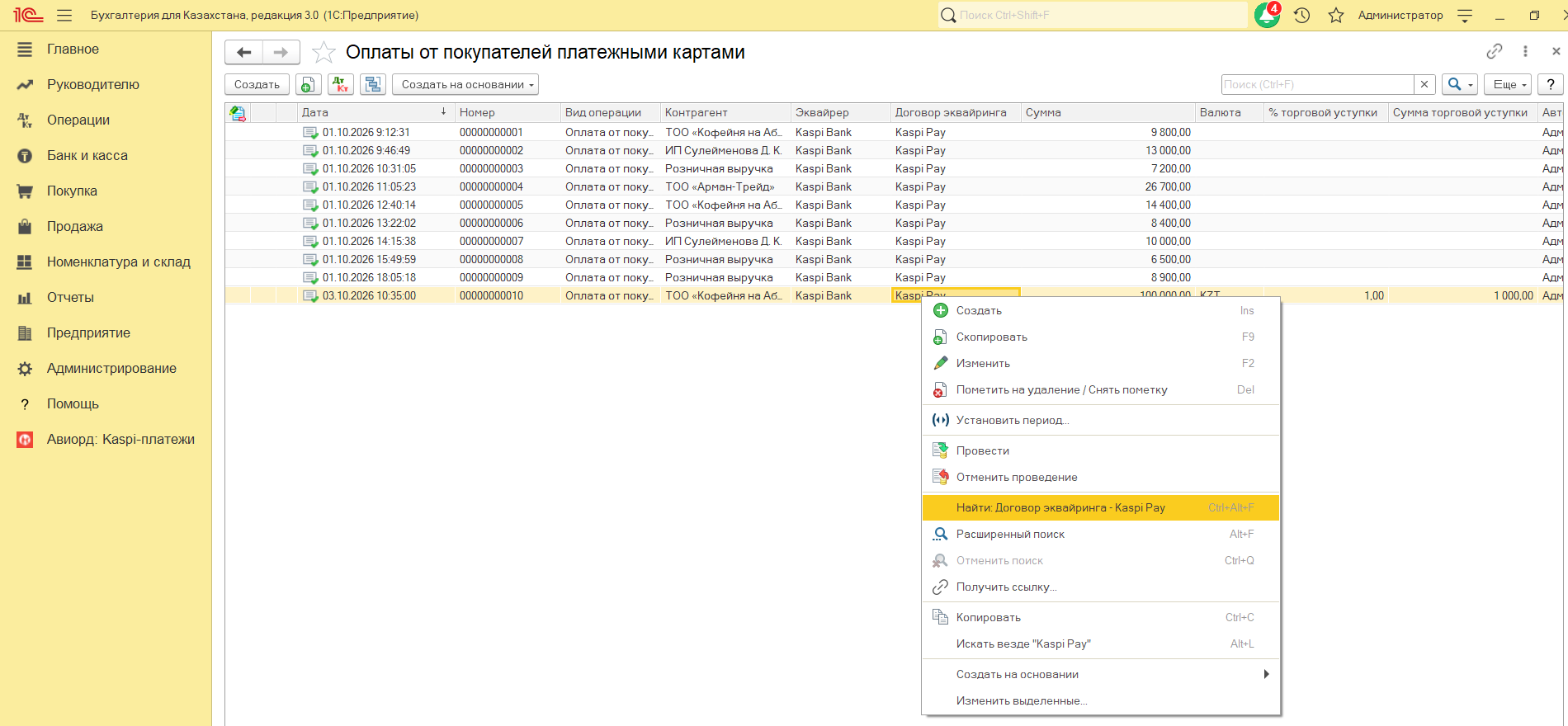
Сравните количество и суммы. Если не сходится, ищите расхождение по идентификаторам платежей: они записаны в комментарии.
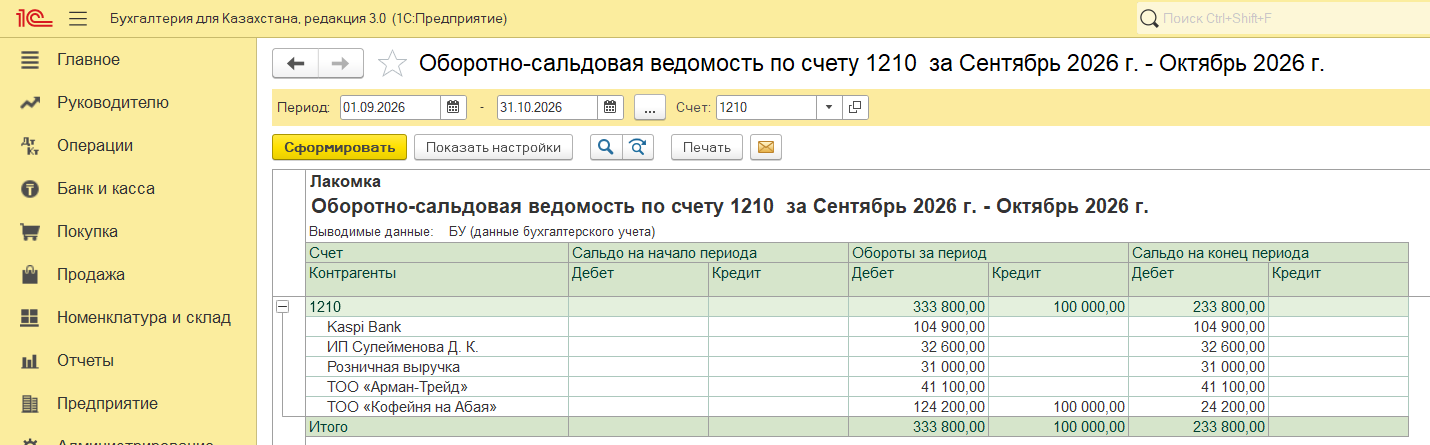
Сформируйте отчёт «Оборотно-сальдовая ведомость по счету» по счёту 1210 в разрезе покупателей. Среди долгов могут оказаться оплаченные, но не разнесённые реализации.
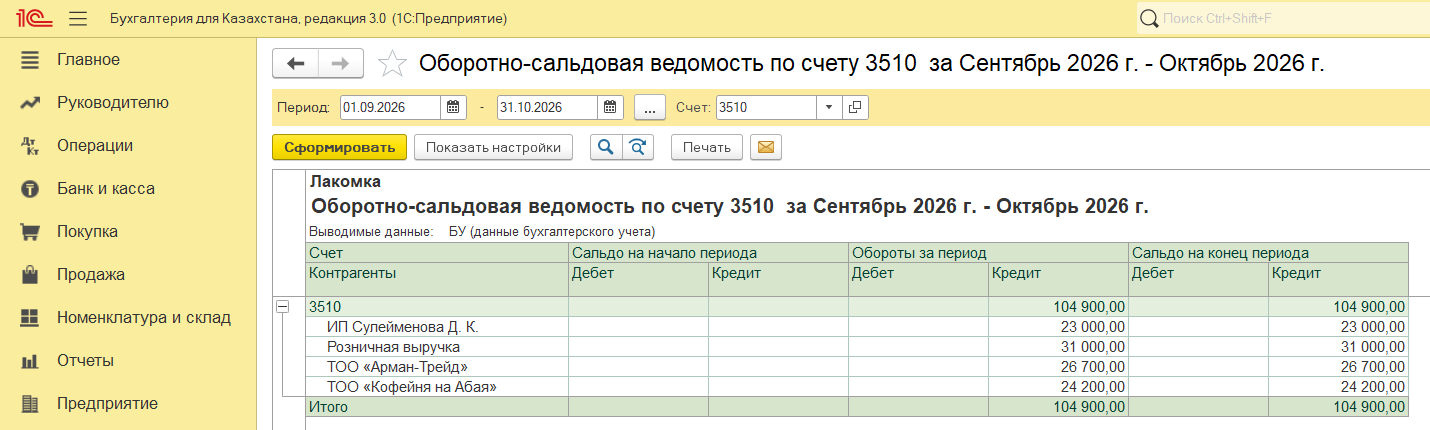
Посмотрите остаток по счёту 3510. Если у покупателя есть и долг на 1210, и аванс на 3510, оплата не закрыла реализацию.
Проверьте, что по каждой оплате пробит чек.
При десятках платежей в день такая сверка занимает часы.
Как разносить оплаты Kaspi автоматически
Мы сделали расширение для 1С:Бухгалтерии для Казахстана, которое берёт эту работу на себя:
каждые 15 минут читает новые письма Kaspi в почтовом клиенте 1С (расписание можно изменить);
находит реализацию по номеру из письма и создаёт проведённую «Оплату от покупателя платежной картой»;
пробивает чек в Webkassa и сохраняет ссылку на чек ОФД прямо в документе;
не даёт провести один платёж дважды: ищет идентификатор Kaspi в комментариях оплат, в том числе созданных вручную;
закрывает кассовую смену заранее, пока ей не исполнились сутки;
показывает в отчёте, какие платежи не удалось разнести и почему.
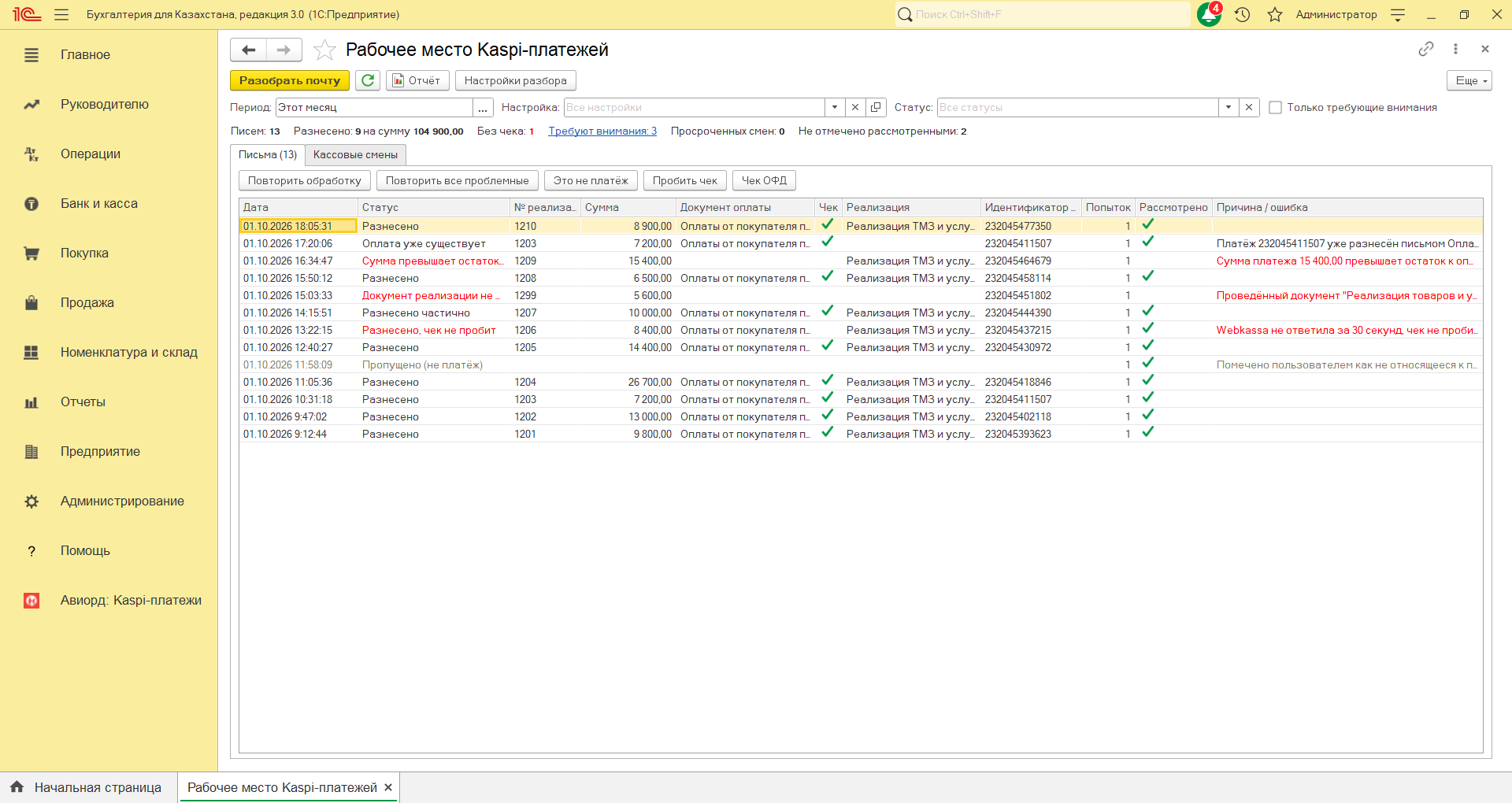
Бухгалтеру остаются только спорные платежи, например с ошибкой в номере накладной. Расширение ставится без снятия конфигурации с поддержки. Если вы уже вписывали идентификатор Kaspi в комментарий, как советуем выше, расширение найдёт такие оплаты и не создаст дубли.
Подробнее о решении: Интеграция 1С с Kaspi: платежи из почты и чеки Webkassa.
Частые вопросы
Можно ли разносить оплаты Kaspi без Webkassa?
Да. Чек можно пробивать другим способом, а в 1С создавать только документы оплаты.
Что делать, если покупатель указал неверный номер накладной?
Найдите реализацию по сумме и покупателю, проведите оплату на правильный документ и сохраните идентификатор платежа в комментарии, чтобы оплату было легко найти при сверке.
Как не провести один платёж дважды?
Записывайте идентификатор платежа Kaspi в комментарий каждой оплаты. Перед созданием новой найдите его поиском в списке «Оплаты от покупателей платежными картами».
Нужна помощь с учётом Kaspi в 1С? Оставьте заявку или позвоните: +7 (705) 111-82-20.
Решения из магазина
Инструкция относится к этим решениям Авиорд.